Réseau Option 1: Réseaux fournisseurs
Installer let configurer les composants réseau sur le nœud contrôleur.
Installer les composants
Installer let configurer les composants réseau
# apt-get install neutron-server neutron-plugin-linuxbridge-agent \
  neutron-dhcp-agent neutron-metadata-agent
Pour le Réseau option 2, installer aussi le package neutron-l3-agent.
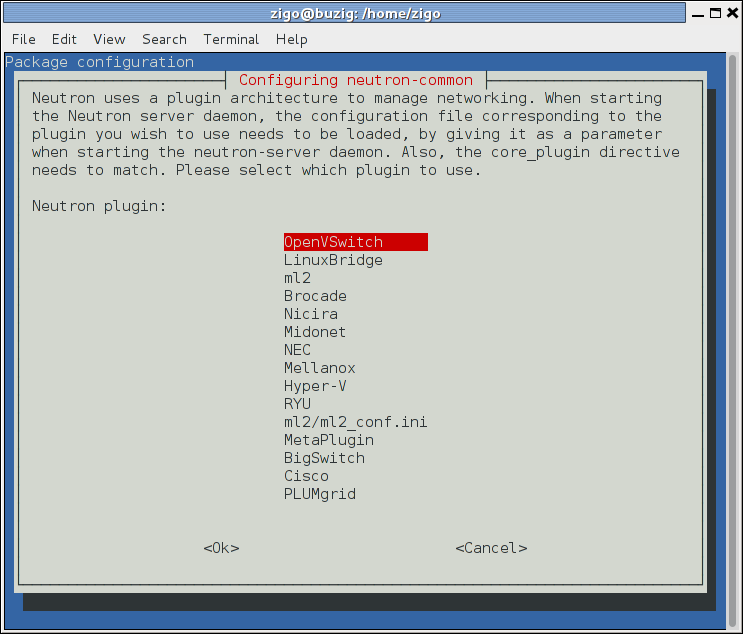
Répondre aux prompts pour gestion de la base de données, credentials du service d’Identité, inscription des endpoints de service, et credentials de la file de message.
Sélectionner le plugin ML2:
Note
Sélectionner le plugin ML2 renseigne également les options service_plugins et allow_overlapping_ips dans le fichier /etc/neutron/neutron.conf avec les valeurs appropriées.
Configurer le plugin Modular Layer 2 (ML2)
Le plugin ML2 utilise le mécanisme Linux bridge pour construire l’infrastructure réseau virtuel de niveau-2 (bridging and switching) pour les instances.
Editer le fichier /etc/neutron/plugins/ml2/ml2_conf.ini et effectuer les modifications suivantes:
Dans la section [ml2], activer les réseaux flat et VLAN:
[ml2]
...
type_drivers = flat,vlan
Dans la section [ml2], désactiver les réseaux de projet (privés):
[ml2]
...
tenant_network_types =
Dans la section [ml2], activer le mécanisme Linux bridge:
[ml2]
...
mechanism_drivers = linuxbridge
Avertissement
Après avoir configuré le plugin ML2, la suppression de valeurs dans l’option type_drivers peut conduire à une incohérence dans la base de données.
Dans la section [ml2], activer le driver d’extension sécurité des ports:
[ml2]
...
extension_drivers = port_security
Dans la section [ml2_type_flat], configurer le réseau plat fournisseur d’accès public:
[ml2_type_flat]
...
flat_networks = public
Dans la section [securitygroup], activer ipset pour augmenter l’efficacité des règles des groupes de sécurité:
[securitygroup]
...
enable_ipset = True
Configurer l’agent Linux bridge
L’agent Linux bridge construit l’infrastructure de réseau virtuel de niveau-2 (bridging and switching) pour les instances incluant des tunnels VXLAN pour les réseaux privés et gère les groupes de sécurité.
Editer le fichier /etc/neutron/plugins/ml2/linuxbridge_agent.ini et effectuer les modifications suivantes:
Dans la section [linux_bridge], faire correspondre le réseau virtuel public à l’interface réseau physique publique:
[linux_bridge]
physical_interface_mappings = public:PUBLIC_INTERFACE_NAME
Remplacer PUBLIC_INTERFACE_NAME par le nom de l’interface sous-jacente sur le réseau physique public.
Dans la section [vxlan], désactiver la superposition de réseaux VXLAN:
[vxlan]
enable_vxlan = False
Dans la section [agent], activer la protection contre l’usurpation ARP (ARP spoofing):
[agent]
...
prevent_arp_spoofing = True
Dans la section [securitygroup], activer les groupes de sécurité et configurer le driver firewall Linux bridge iptables:
[securitygroup]
...
enable_security_group = True
firewall_driver = neutron.agent.linux.iptables_firewall.IptablesFirewallDriver
Configurer l’agent DHCP
L’agent DHCP fournit les services DHCP aux réseaux virtuels.
Editer le fichier /etc/neutron/dhcp_agent.ini et effectuer les modifications suivantes:
Dans la section [DEFAULT], configurer le driver d’interface Linux bridge, le driver DHCP Dnsmasq, et activer les metadata isolées pour que les instances sur les réseaux public puissent accéder aux metadata à travers le réseau:
[DEFAULT]
...
interface_driver = neutron.agent.linux.interface.BridgeInterfaceDriver
dhcp_driver = neutron.agent.linux.dhcp.Dnsmasq
enable_isolated_metadata = True
(Optionnel) Pour faciliter la résolution des problèmes, activer la verbosité des logs dans la section [DEFAULT] :
[DEFAULT]
...
verbose = True
Retourner à Configuration du nœud contrôleur pour le réseau.

Except where otherwise noted, this document is licensed under Creative Commons Attribution 3.0 License. See all OpenStack Legal Documents.