[ English | português (Brasil) | русский | नेपाली | Deutsch | 한국어 (대한민국) | Indonesia | 中文 (简体, 中国) | français | español | Esperanto | English (United Kingdom) | فارسی ]
ایجاد و مدیریت ایمیجها
به عنوان یک کاربر مدیریتی، میتوانید ایمیجها را برای پروژههایی که به آنها تعلق دارید ایجاد و مدیریت کنید. همچنین میتوانید ایمیجها را برای کاربران در تمام پروژههایی که به آنها دسترسی دارید ایجاد و مدیریت کنید.
برای ایجاد و مدیریت ایمیجها در پروژههای مشخص شده به عنوان کاربر نهایی، به upload and manage images with Dashboard in OpenStack End User Guide و manage images with CLI in OpenStack End User Guide مراجعه کنید.
برای ایجاد و مدیریت ایمیجها به عنوان مدیر برای سایر کاربران، از رویههای زیر استفاده کنید.
ایجاد ایمیجها
برای جزئیات بیشتر در مورد ایجاد ایمیج، به «راهنمای ایمیج ماشین مجازی <https://docs.openstack.org/image-guide/>» مراجعه کنید.
وارد داشبورد شوید و پروژه admin را از لیست کشویی انتخاب کنید.
در تب Admin، تب Compute را باز کنید و روی دستهبندی Images کلیک کنید. ایمیجهایی که میتوانید برای کاربران کلاد مدیریت کنید، در این صفحه نمایش داده میشوند.
روی Create Image کلیک کنید، که پنجره Create An Image را باز میکند.
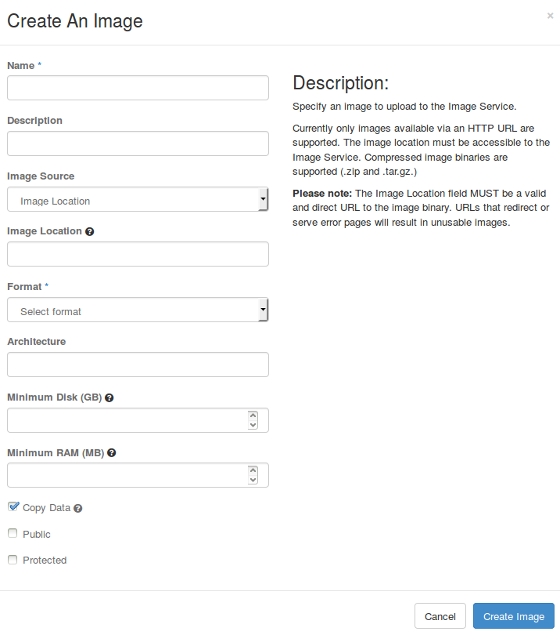
داشبورد تصاویر — ایجاد ایمیج
در پنجرهی Create An Image، مقادیر زیر را وارد یا انتخاب کنید:
Name
یک نام برای ایمیج وارد کنید.
Description
توضیح مختصری از ایمیج وارد کنید.
Image Source
منبع ایمیج را از لیست کشویی انتخاب کنید. گزینههای شما عبارتند از Image Location و Image File.
Image File یا Image Location
بر اساس انتخاب شما، یک فیلد Image File یا Image Location وجود دارد. میتوانید آدرس اینترنتی (URL) مکان را وارد کنید یا فایل ایمیج را در سیستم فایل خود جستجو کرده و آن را اضافه کنید.
Format
فرمت ایمیج را انتخاب کنید.
Architecture
معماری را مشخص کنید. برای مثال،
i386برای معماری ۳۲ بیتی یاx86_64برای معماری ۶۴ بیتی.Minimum Disk (GB)
این فیلد را خالی بگذارید.
Minimum RAM (MB)
این فیلد را خالی بگذارید.
Copy Data
این گزینه را برای کپی کردن دادههای ایمیج در سرویس ایمیج مشخص کنید.
Public
با انتخاب این گزینه، ایمیج برای همه کاربران قابل مشاهده (عمومی) خواهد بود.
Protected
این گزینه را انتخاب کنید تا مطمئن شوید فقط کاربران دارای مجوز میتوانند آن را حذف کنند.
روی guilabel:Create Image کلیک کنید.
ایمیج در صف آپلود قرار دارد. ممکن است چند دقیقه طول بکشد تا وضعیت از
QueuedبهActiveتغییر کند.
ایمیجها را بهروزرسانی کنید
وارد داشبورد شوید و پروژه admin را از لیست کشویی انتخاب کنید.
در تب Admin، تب Compute را باز کنید و روی دستهبندی Images کلیک کنید.
ایمیجهایی را که میخواهید ویرایش کنید انتخاب کنید. روی Edit Image کلیک کنید.
در پنجرهی Edit Image میتوانید نام ایمیج را تغییر دهید.
برای عمومی کردن ایمیج، کادر انتخاب Public را علامت بزنید. برای خصوصی کردن ایمیج، این کادر را پاک کنید. شما نمیتوانید ویژگیهای Kernel ID، Ramdisk ID یا Architecture را برای یک ایمیج تغییر دهید.
روی Edit Image کلیک کنید.
حذف ایمیجها
وارد داشبورد شوید و پروژه admin را از لیست کشویی انتخاب کنید.
در تب Admin، تب Compute را باز کنید و روی دستهبندی Images کلیک کنید.
ایمیجهایی را که میخواهید حذف کنید، انتخاب کنید.
روی Delete Images کلیک کنید.
در پنجرهی Confirm Delete Images، برای تأیید حذف، روی Delete Images کلیک کنید.
شما نمیتوانید این اقدام را لغو کنید.
