[ English | português (Brasil) | русский | नेपाली | Deutsch | 한국어 (대한민국) | Indonesia | 中文 (简体, 中国) | français | español | Esperanto | English (United Kingdom) | فارسی ]
مدیریت فلیورها (اندازهها)
در OpenStack، یک flavor، ظرفیت محاسباتی، حافظه و ذخیرهسازی یک سرور مجازی را که به عنوان یک instance نیز شناخته میشود، تعریف میکند. به عنوان یک کاربر مدیریتی، میتوانید flavorها را ایجاد و حذف کرده و متادیتا (فرادادههای) آنها را بهروزرسانی کنید.
از نسخه نیوتن، هیچ فلیور پیشفرضی وجود ندارد. جدول زیر فلیورهای پیشفرض برای Mitaka و نسخههای قبل از آن را فهرست میکند.
فلیور (اندازه) |
پردازندههای مجازی |
دیسک (به گیگابایت) |
حافظه رم (به مگابایت) |
|---|---|---|---|
m1.tiny |
1 |
1 |
512 |
m1.small |
1 |
20 |
2048 |
m1.medium |
2 |
40 |
4096 |
m1.large |
4 |
80 |
8192 |
m1.xlarge |
8 |
160 |
16384 |
ایجاد فلیور (اندازه)
وارد داشبورد شوید و پروژه admin را از لیست کشویی انتخاب کنید.
در تب Admin، تب Compute را باز کنید و روی دستهبندی Flavors کلیک کنید.
روی ایجاد فلیور کلیک کنید.
در پنجرهی Create Flavor، پارامترهای مربوط به فلیور را در تب Flavor Information وارد یا انتخاب کنید.
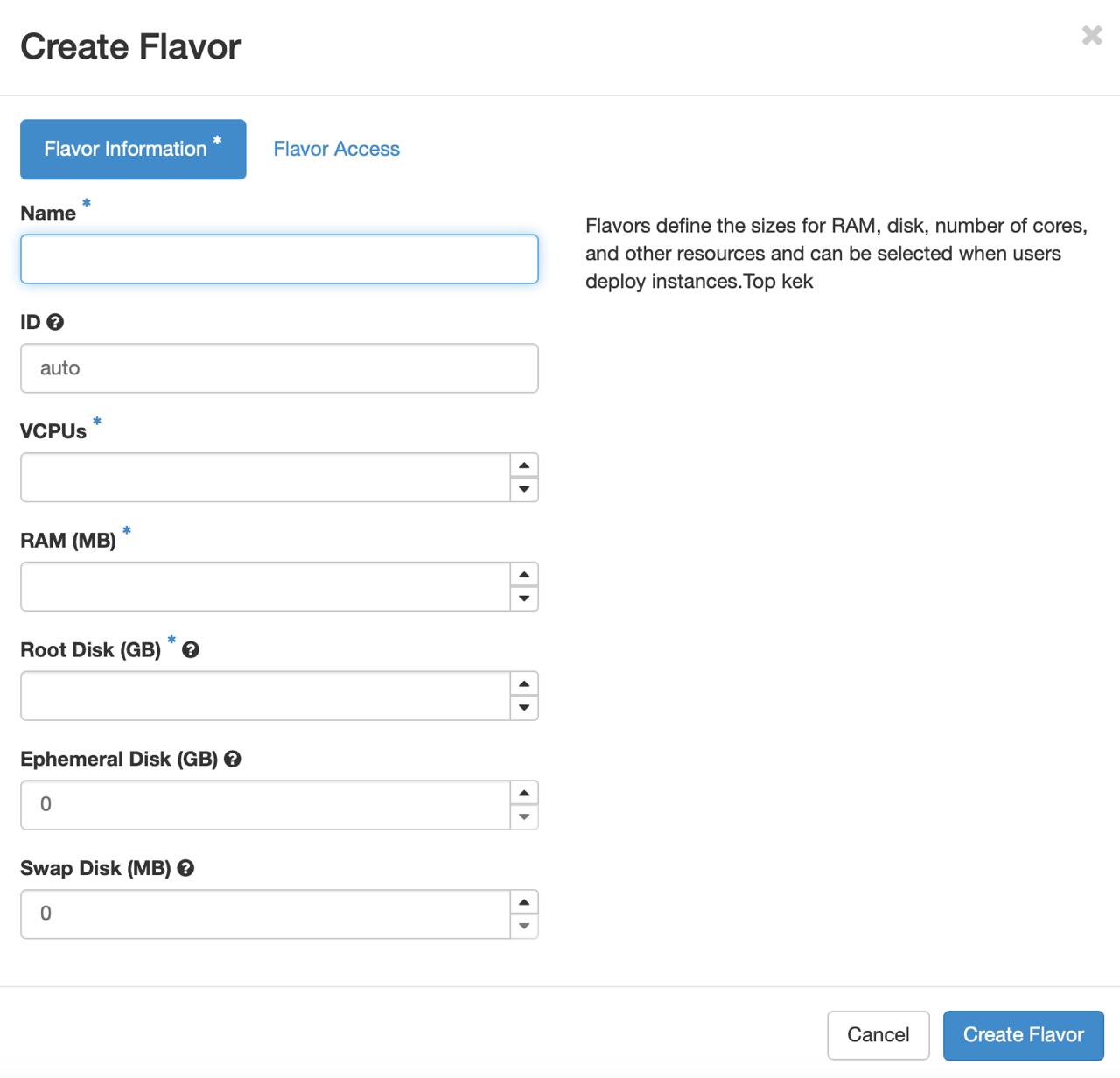
داشبورد — ایجاد فلیور
نام
نام فلیور را وارد کنید.
شناسه
شناسه منحصر به فرد (عدد صحیح یا UUID) برای فلیور جدید. در صورت مشخص کردن 'auto'، یک UUID به طور خودکار تولید میشود.
پردازندههای مجازی
تعداد پردازندههای مجازی مورد استفاده را وارد کنید.
حافظه رم (مگابایت)
مقدار حافظه رم مورد استفاده را بر حسب مگابایت وارد کنید.
دیسک ریشه (روت) (گیگابایت)
مقدار فضای دیسک مورد نیاز برای پارتیشن ریشه(روت) (/) را بر حسب گیگابایت وارد کنید.
دیسک موقت (گیگابایت)
مقدار فضای دیسک مورد نیاز برای پارتیشن موقت را بر حسب گیگابایت وارد کنید. در صورت عدم تعیین مقدار، مقدار پیشفرض 0 است.
دیسکهای موقت، فضای ذخیرهسازی دیسک محلی ماشین را ارائه میدهند که به چرخه حیات یک نمونه ماشین مجازی مرتبط است. هنگامی که یک ماشین مجازی از کار میافتد، تمام دادههای روی دیسک موقت از بین میرود. دیسکهای موقت در هیچ اسنپشات (عکس فوری) گنجانده نمیشوند.
دیسک Swap(مگابایت)
مقدار فضای swap مورد استفاده (برحسب مگابایت) را وارد کنید. در صورت عدم تعیین، مقدار پیشفرض 0 است.
در تب Flavor Access، میتوانید با انتقال پروژهها از ستون All Projects به ستون Selected Projects، دسترسی به فلیور را کنترل کنید.
فقط پروژههایی که در ستون Selected Projects قرار دارند میتوانند از فلیور استفاده کنند. اگر هیچ پروژهای در ستون سمت راست وجود نداشته باشد، همه پروژهها میتوانند از flavor استفاده کنند.
روی ایجاد فلیور کلیک کنید.
بهروزرسانی متادیتا (فراداده)
وارد داشبورد شوید و پروژه admin را از لیست کشویی انتخاب کنید.
در تب Admin، تب Compute را باز کنید و روی دستهبندی Flavors کلیک کنید.
فلیور ای را که میخواهید بهروزرسانی کنید، انتخاب کنید. در لیست کشویی، روی Update Metadata کلیک کنید یا در ستون Metadata روی No یا Yes کلیک کنید.
در پنجرهی Update Flavor Metadata، میتوانید برخی از کلیدهای متادیتا (فراداده) را سفارشی کنید، سپس آن را به این فلیور اضافه کنید و مقادیر آنها را تنظیم کنید.
روی ذخیره کلیک کنید.
کلیدهای متادیتا (فراداده) اختیاری
محدودیتهای پردازنده
سهمیه:سهام_پردازنده
سهمیه: دوره_پردازش_پردازنده
سهمیه: محدودیت پردازنده
سهمیه:رزرو پردازنده
سهمیه:سهمیه_پردازنده
تنظیم دیسک
سهمیه: خواندن دیسک برحسب بایت بر ثانیه
سهمیه: iops خواندن از دیسک برحسب ثانیه
سهمیه: نوشتن روی دیسک برحسب بایت بر ثانیه
سهمیه: iops نوشتن روی دیسک برحسب ثانیه
سهمیه: مجموع بایتهای دیسک در ثانیه
سهمیه: مجموع iops های دیسک در ثانیه
پهنای باند ورودی/خروجی
سهمیه: میانگین ورودی vif
سهمیه: انفجار (پشتسرهم) ورودی vif
سهمیه: حداکثر ورودی vif
سهمیه: میانگین خروجی vif
سهمیه: انفجار (پشتسرهم) خروجی vif
سهمیه: حداکثر خروجی vif
رفتار نظارتی
hw:اقدام نظارتی
مولد (تولیدکننده) اعداد تصادفی
hw_rng:مجاز
hw_rng:rate_bytes
hw_rng:rate_period
برای اطلاعات مربوط به پشتیبانی از کلیدهای فراداده، به مستندات سرویس Compute مراجعه کنید.
حذف فلیورها
وارد داشبورد شوید و پروژه admin را از لیست کشویی انتخاب کنید.
در تب Admin، تب Compute را باز کنید و روی دستهبندی Flavors کلیک کنید.
فلیورهایی را که میخواهید حذف کنید، انتخاب کنید.
در پنجرهی `guilabel:`Confirm Delete Flavors، برای تأیید حذف، روی `guilabel:`Delete Flavors کلیک کنید. این عمل قابل بازگشت نیست.
