[ English | português (Brasil) | русский | नेपाली | Deutsch | 한국어 (대한민국) | Indonesia | 中文 (简体, 中国) | français | español | Esperanto | English (United Kingdom) | فارسی ]
مدیریت اینستنسها
به عنوان یک کاربر مدیریتی، میتوانید اینستنسهای کاربران را در پروژههای مختلف مدیریت کنید. میتوانید اینستنسها را مشاهده، خاتمه، ویرایش، راهاندازی مجدد نرمافزاری یا سختافزاری انجام دهید، از اینستنسها (اسنپشات) ایجاد کنید و آنها را ماگریت (منتقل) کنید. همچنین میتوانید گزارشهای مربوط به اینستنسها را مشاهده کنید یا یک کنسول VNC را برای یک اینستنس اجرا کنید.
برای اطلاعات بیشتر در مورد استفاده از داشبورد برای راهاندازی اینستنسها به عنوان کاربر نهایی، به راهنمای کاربر نهایی OpenStack مراجعه کنید.
ایجاد اسنپشاتهای اینستنس
وارد داشبورد شوید و پروژه admin را از لیست کشویی انتخاب کنید.
در تب Admin، تب Compute را باز کنید و روی دسته بندی Instances کلیک کنید.
یک اینستنس را برای ایجاد یک اسنپشات از آن انتخاب کنید. از لیست کشویی Actions، گزینه Create Snapshot را انتخاب کنید.
در پنجرهی Create Snapshot، نامی برای اسنپشات وارد کنید.
روی Create Snapshot کلیک کنید. داشبورد، نمونه اسنپشات را در دستهبندی Images نشان میدهد.
برای راهاندازی یک اینستنس از اسنپشات، آن را انتخاب کرده و روی Launch کلیک کنید. برای اطلاعات بیشتر در مورد راهاندازی اینستنسها، به راهنمای کاربر نهایی OpenStack مراجعه کنید.
کنترل وضعیت یک اینستنس
وارد داشبورد شوید و پروژه admin را از لیست کشویی انتخاب کنید.
در تب Admin، تب Compute را باز کنید و روی دسته بندی Instances کلیک کنید.
اینستنسای را که میخواهید وضعیت آن را تغییر دهید، انتخاب کنید.
از لیست کشویی در ستون «Actions»، حالت را انتخاب کنید.
بسته به وضعیت فعلی اینستنس، میتوانید اقدامات مختلفی را روی اینستنس انجام دهید. به عنوان مثال، pause(مکث)، un-pause(لغو مکث)، suspend(تعلیق)، resume(از سرگیری)، راهاندازی مجدد نرم یا سخت، یا خاتمه (اقدامات با رنگ قرمز خطرناک هستند).
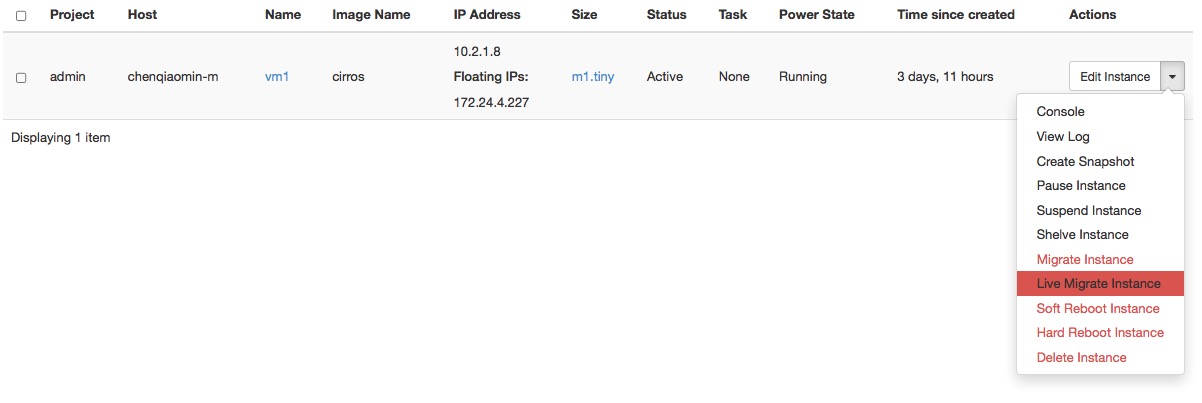
داشبورد شکل — اقدامات اینستنس
پیگیری میزان استفاده
از دستهی Overview برای پیگیری میزان استفاده اینستنسها در هر پروژه استفاده کنید.
شما میتوانید با نمایش مواردی مانند تعداد vCPUها، دیسکها، رم و زمان روشن بودن همه اینستنسها، هزینهها را در هر ماه پیگیری(دنبال) کنید.
وارد داشبورد شوید و پروژه admin را از لیست کشویی انتخاب کنید.
در تب Admin، روی دستهبندی Overview کلیک کنید.
یک ماه را انتخاب کنید و برای مشاهدهی میزان استفاده اینستنس در آن ماه، روی Submit کلیک کنید.
برای دانلود خلاصه CSV، روی Download CSV Summary کلیک کنید.
