[ English | português (Brasil) | русский | नेपाली | Deutsch | 한국어 (대한민국) | Indonesia | 中文 (简体, 中国) | français | español | Esperanto | English (United Kingdom) | فارسی ]
مدیریت والیومها و تایپهای والیوم
والیومها دستگاههای ذخیرهسازی بلاکای هستند که شما برای فعال کردن ذخیرهسازی پایدار به اینستنسها متصل میکنید. کاربران میتوانند در هر زمانی یک والیوم را به یک اینستنس در حال اجرا متصل کنند یا یک والیوم را جدا کرده و به اینستنس دیگری متصل کنند. برای اطلاعات بیشتر در مورد استفاده از داشبورد برای ایجاد و مدیریت والیومها به عنوان کاربر نهایی، به راهنمای کاربر نهایی OpenStack مراجعه کنید.
به عنوان یک کاربر مدیریتی، میتوانید والیومها و تایپهای والیوم را برای کاربران در پروژههای مختلف مدیریت کنید. میتوانیدتایپهای والیوم را ایجاد و حذف کنید و والیومها را مشاهده و حذف کنید. توجه داشته باشید که میتوان والیومها را با استفاده از مراحل ذکر شده در زیر رمزگذاری کرد.
ایجاد یک تایپ والیوم
وارد داشبورد شوید و پروژه admin را از لیست کشویی انتخاب کنید.
در برگه Admin، تب Volume را باز کنید.
روی تب Volume Types کلیک کنید و سپس روی دکمه Create Volume Type کلیک کنید. در پنجره Create Volume Type، نامی برای تایپ والیوم وارد کنید.
برای تأیید تغییرات، روی دکمهی Create Volume Type کلیک کنید.
توجه
یک پیام نشان میدهد که آیا این اقدام موفقیتآمیز بوده است یا خیر.
ایجاد یک تایپ والیوم رمزگذاری شده
با استفاده از مراحل بالا ایجاد یک تایپ والیوم، یک تایپ والیوم ایجاد کنید.
در ستون Actions مربوط به تایپ والیوم جدید ایجاد شده، روی Create Encryption کلیک کنید.
با تنظیم پارامترهای زیر از گزینههای موجود، والیوم رمزگذاریشده را پیکربندی کنید (به جدول مراجعه کنید):
- پروایدر(Provider)
فرمت پروایدر (Provider) رمزگذاری را مشخص میکند.
- لوکیشن کنترل (Control Location)
مشخص میکند که رمزگذاری از سمت فرانتاند (nova) باشد یا از سمت بکاند (cinder).
- رمزگذار (Cipher)
الگوریتم رمزگذاری را مشخص میکند.
- Key Size (bits)
اندازه کلید رمزگذاری را مشخص میکند.
روی guilabel:Create Volume Type Encryption کلیک کنید.
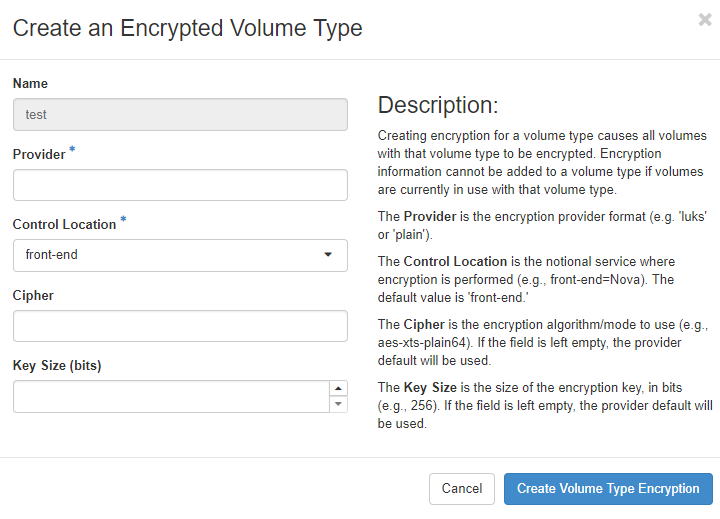
Encryption Options
جدول زیر چند گزینه جایگزین برای ایجاد والیومهای رمزگذاری شده ارائه میدهد.
پارامترهای رمزگذاری |
گزینههای پارامتر |
Comments |
|---|---|---|
پروایدر(Provider) |
luks (Recommended) |
امکان ایمپورت و مایگریشن آسانتر والیومهای رمزگذاریشدهی ایمپورت شده را فراهم میکند و امکان تغییر کلید دسترسی (access key) بدون رمزگذاری مجدد والیوم را فراهم میکند. |
plain |
سربار دیسک کمتر نسبت به LUKS |
|
لوکیشن کنترل (Control Location) |
front-end (Recommended) |
رمزگذاری درون nova رخ میدهد تا دادههای منتقلشده از طریق شبکه رمزگذاری شوند. |
back-end |
اگر در آینده افزونه(پلاگین) cinder که از یک دستگاه ذخیرهسازی بلاکای رمزگذاریشده پشتیبانی میکند، در دسترس قرار گیرد، میتوان این گزینه را انتخاب کرد. TLS یا سایر رمزگذاریهای شبکه نیز برای محافظت از دادهها هنگام عبور از شبکه مورد نیاز خواهد بود. |
|
رمزگذار (Cipher) |
aes-xts-plain64 (Recommended) |
برای مشاهده مزایا به مرجع NIST در زیر مراجعه کنید* |
aes-cbc-essiv |
توجه: برای گزینههای بیشتر، در خط فرمان(کامندلاین)، عبارت 'cryptsetup benchmark' را تایپ کنید. |
|
Key Size (bits) |
256 (Recommended for aes-xts-plain64 and aes-cbc-essiv) |
با استفاده از این انتخاب برای aes-xts، اندازه کلید اصلی فقط ۱۲۸ بیت(128-bits) خواهد بود* |
* Source NIST SP 800-38E
توجه
برای مشاهده اطلاعات بیشتر و دستورالعملهای رابط کامندلاین (CLI)، به بخش «ایجاد یک تایپ والیوم رمزگذاری شده <https://docs.openstack.org/cinder/latest/configuration/block-storage/volume-encryption.html#create-an-encrypted-volume-type>» در راهنمای پیکربندی ذخیرهسازی بلاکای OpenStack مراجعه کنید.
تایپهای والیوم را حذف کنید
وقتی یک تایپ والیوم را حذف میکنید، والیومهای آن تایپ حذف نمیشوند.
وارد داشبورد شوید و پروژه admin را از لیست کشویی انتخاب کنید.
در برگه Admin، تب Volume را باز کنید.
روی تب Volume Types کلیک کنید، تایپها یا تایپ والیوم را که میخواهید حذف کنید، انتخاب کنید.
روی دکمهی Delete Volume Types کلیک کنید.
در پنجرهی Confirm Delete Volume Types، برای تأیید اقدام(اکشن)، روی دکمهی Delete Volume Types کلیک کنید.
توجه
یک پیام نشان میدهد که آیا این اقدام موفقیتآمیز بوده است یا خیر.
حذف والیومها
وقتی یک اینستنس را حذف میکنید، دادههای(دیتاهای) مربوط به volumeهای پیوستشده به آن از بین نمیروند.
وارد داشبورد شوید و پروژه admin را از لیست کشویی انتخاب کنید.
در برگه Admin، تب Volume را باز کنید.
روی تب Volumes کلیک کنید، والیوم یا والیومهایی را که میخواهید حذف کنید انتخاب کنید.
روی دکمهی Delete Volumes کلیک کنید.
در پنجرهی Confirm Delete Volumes، برای تأیید اقدام، روی دکمهی Delete Volumes کلیک کنید.
توجه
یک پیام نشان میدهد که آیا این اقدام موفقیتآمیز بوده است یا خیر.
